
O Viresco ERP é um sistema multifilial que requer o cadastro detalhado de todas as filiais de sua empresa para um gerenciamento eficaz. Com isso, em cada tela, você conseguirá acessar os dados, de todas as suas filias de maneira separada ou conjunta.
Siga os passos abaixo para cadastrar as informações da sua empresa de todas as suas filiais no sistema:
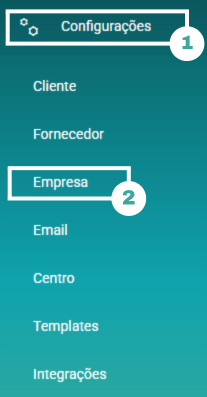
Passo 1: Acessar a tela de cadastro da Empresa
No menu principal, clique em “Configurações” e selecione “Empresa”.
Passo 2: Iniciar o cadastro da Empresa
Na tela de Empresa, clique no botão “+ Empresa” 
Para iniciar o processo de cadastro ou clique no lápis ao lado esquerdo de uma empresa para editar/visualizar dados 

A tela de cadastro de empresa será aberta
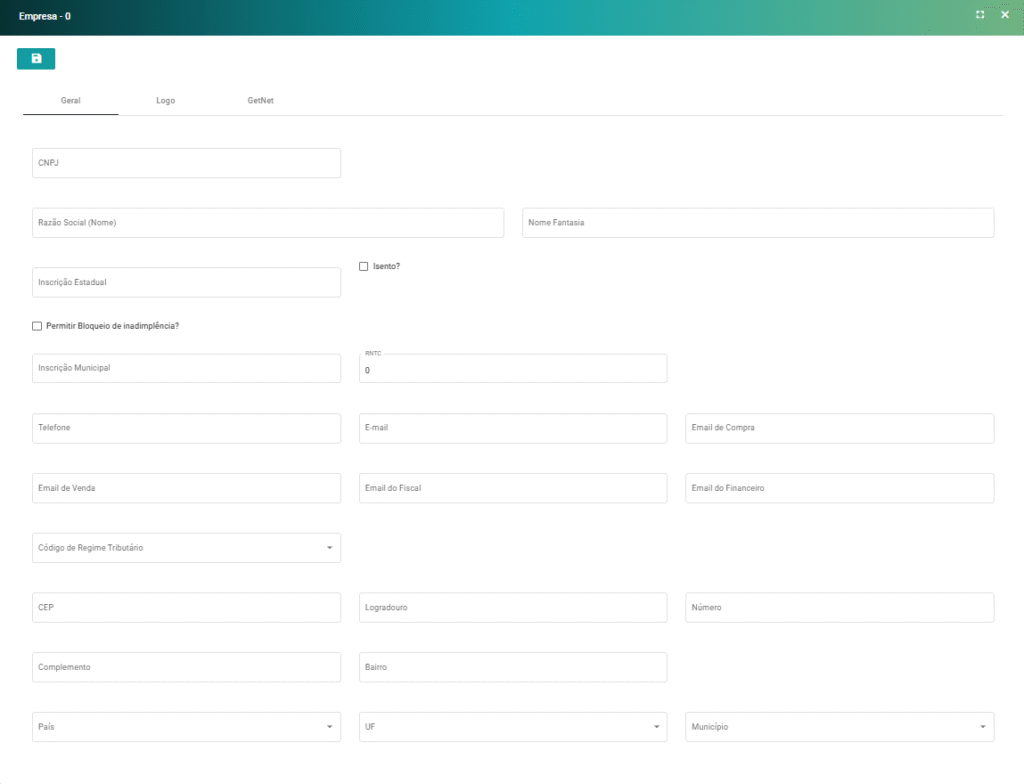
Na tela de cadastro, preencha os seguintes campos com as informações corretas da sua empresa:
- CNPJ (Cadastro Nacional da Pessoa Jurídica): CNPJ da sua empresa ou filial;
- Razão Social (Nome): Razão Social da sua empresa ou filial;
- Nome Fantasia (Nome Popular): Nome Fantasia da sua empresa ou filial;
- Inscrição Estadual (e opção de isenção): Inscrição Estadual da sua empresa ou filial. Se for isento, flegar a opção de isenção.
- Permitir bloqueio de inadimplência: Se essa opção estiver estar flegada,o sistema não deixar fazer novas vendas para clientes inadimplentes dessa filial;
- Inscrição Municipal: Inscrição Municipal da sua empresa ou filial;
- RNTC (se aplicável):Registro Nacional dos Transportes Rodoviários de Cargas
- Telefone: Telefone da sua empresa ou filial;
- E-mail: E-mail da sua empresa ou filial;
- E-mail de Compra: E-mail do setor de compras da sua empresa ou filial;
- E-mail de Venda: E-mail do setor de vendas da sua empresa ou filial;
- E-mail do Fiscal: E-mail do setor fiscal da sua empresa ou filial;
- E-mail do Financeiro: E-mail do setor de financeiro da sua empresa ou filial;
- Código de Regime Tributário
- 1 – Simples Nacional;
- 2 – Simples Nacional, excesso sublimite de receita bruta;
- 3 – Regime Normal (Lucro presumido ou Lucro Real)
- CEP: CEP da sua empresa ou filial;
- Logradouro: Endereço da sua empresa ou filial;
- Número: Número da sua empresa ou filial;
- Complemento: Complemento da sua empresa ou filial;
- Bairro: Bairro da sua empresa ou filial;
- País: País da empresa ou filial;
- UF (Unidade Federativa): Estado da sua empresa ou filial;
- Município: Município da sua empresa ou filial.
Salve as alterações realizadas, através do botão salvar do lado superior esquerdo da janela 
Passo 3: Cadastrar o logo da Empresa
O logo inserido aqui será utilizado para todos os documentos como DANFE, DACTE e Pedido de Venda
Acesse a aba Logo;
Clique em Escolher Arquivo

Escolha um arquivo no formato .jpg ou .png no seu computador e clique em Abrir
O logo será inserido para conferência
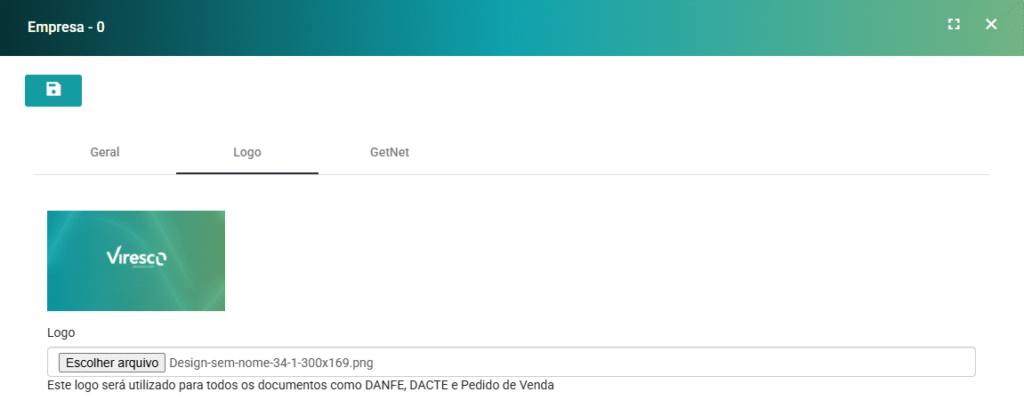
Salve as alterações realizadas, através do botão salvar do lado superior esquerdo da janela
Passo 4: Configuração Getnet (se aplicável)
Se a sua empresa for ter algum tipo de integração entre a Getnet e o Viresco ERP, preencha os dados dessa aba.
Clique na Aba Getnet
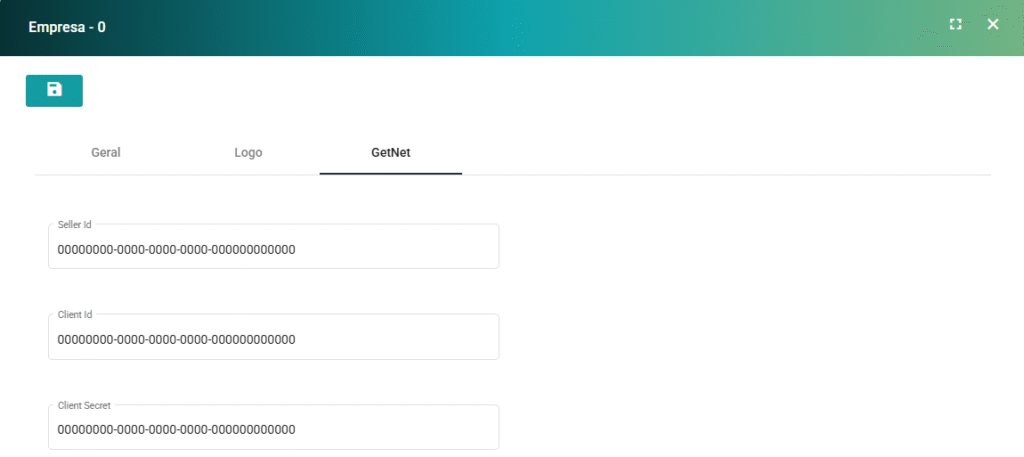
Preencha os campos abaixo com os dados fornecidos pela Getnet. Caso você não tenha, entre em contato com eles através da Central de Atendimento.
- Selled Id;
- Client Id;
- Cliente Secret;
Sempre que um novo artefato que contenha esses campos for criado para essa filial, essas serão as configurações padrão que a sua Empresa irá sugerir ao usuário.
Salve as alterações realizadas, através do botão salvar do lado superior esquerdo da janela
Parabéns, configuração de empresa e filiais, finalizada! ❤️