
A funcionalidade de Cadastrar/Editar um Fornecedor no Viresco ERP permite adicionar ou atualizar informações de fornecedores de forma rápida e organizada.
Neste tutorial detalhado, vamos explicar como cadastrar/editar um Fornecedor no Viresco ERP.
Passo 1: Acesse a funcionalidade Fornecedor
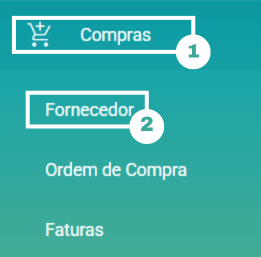
Clique no menu superior a esquerda, acesse Configurações > Fornecedor
A tela de Gestão de Fornecedores será carregada.
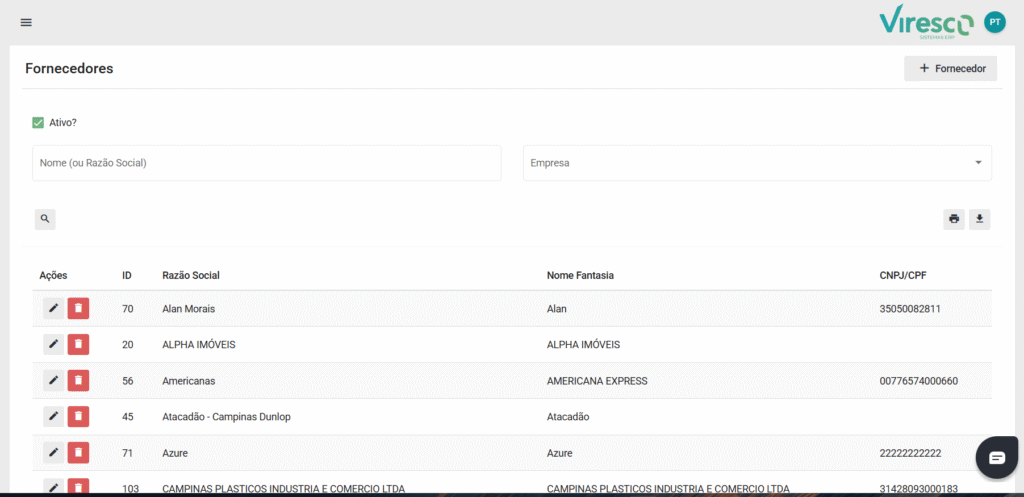
🔎 Para saber mais sobre a Tela de Gestão de Fornecedores no Viresco ERP, acesse: Entenda a Tela de Gestão de Fornecedores no Viresco ERP
Passo 2: Cadastre/Edite um Fornecedor
Para cadastrar um novo Fornecedor, clique em  , uma nova tela será carregada.
Agora, se você deseja editar os dados de um Fornecedor existente, clique em  no Fornecedor que você deseja editar, e a aba de Edição de Fornecedor será carregada, nela você poderá editar todas os dados cadastrais apresentados a seguir.
Esta tela irá carregar diversas abas e campos para que você preencha os dados cadastrais do Fornecedor, após preencher você poderá salvar os dados clicando em  no canto superior esquerdo. E assim você terá cadastrado um novo Fornecedor.
Passo 3: Geral
Nesta aba você irá informar dados gerais como CNPJ, Razão Social e Endereço do Fornecedor;
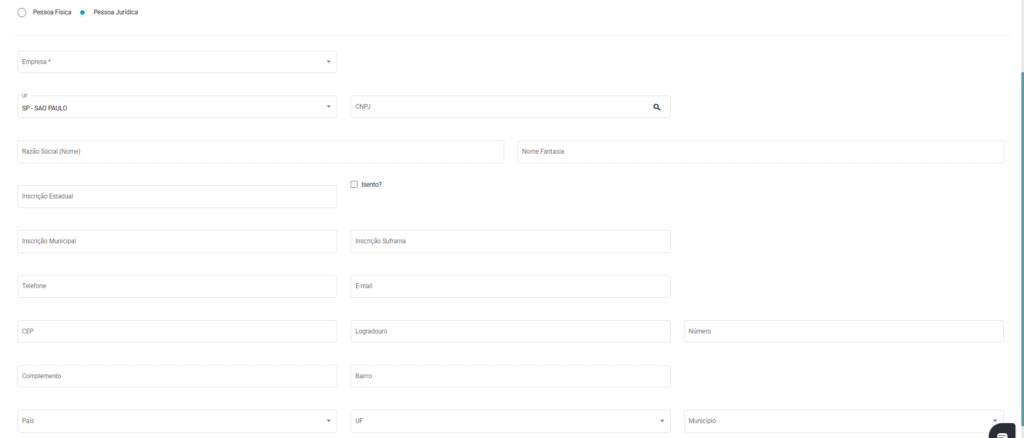
Os seguintes campos serão carregados:
- Pessoa Física/Pessoa Jurídica: Selecione qual tipo de Fornecedor está sendo cadastrado;
- UF: Selecione a Unidade Federativa na qual o Fornecedor se encontra;
- CNPJ: Informe o CNPJ do Fornecedor. Ao digitar o CNPJ e clicar na lupa ao lado, ele já busca os dados disponíveis desse fornecedor na Receita Federal e preenche alguns campos automaticamente;
- Razão Social (Nome): Informe o nome ou termo registrado no CNPJ informado;
- Nome Fantasia: Informe um nome pelo qual deseja identificar o Fornecedor;
- Inscrição Estadual: Informe o código de identificação do Fornecedor;
- Isento: Selecionar caso não haja Inscrição Estadual;
- Inscrição Municipal: Informe a identificação do Fornecedor no Cadastro Tributário Municipal;
- Inscrição Suframa: Informe a identificação do Fornecedor no SUFRAMA, caso haja;
- Telefone: Informe o Telefone do Fornecedor;
- E-mail: Informe o E-mail do Fornecedor;
- CEP: Informe o CEP do Fornecedor;
- Logradouro: Informe o Logradouro do Fornecedor;
- Número: Informe o número do endereço do Fornecedor.
Passo 4: Referências
Nesta aba você poderá cadastrar informações sobre o Fornecedor, como, referências comerciais e como esse Fornecedor chegou até sua empresa;
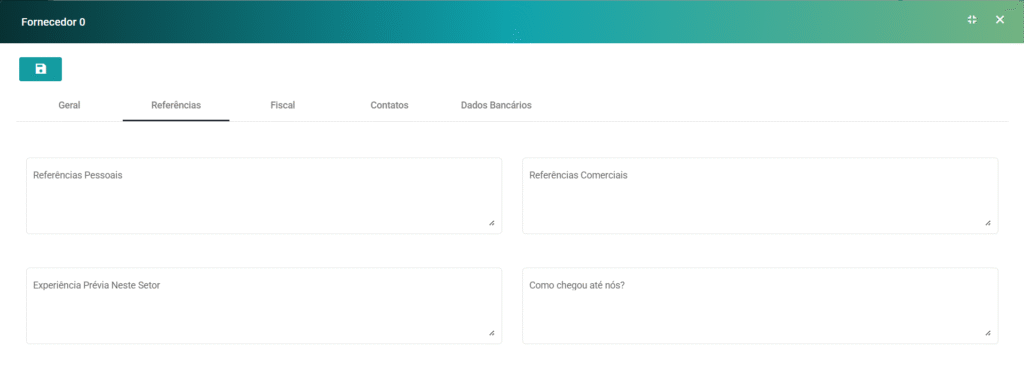
Os seguintes campos serão carregados:
- Referências Pessoais: Informe referências pessoais que você obteve do Fornecedor;
- Referências Comerciais: Informe referências comerciais que você obteve do Fornecedor;
- Experiência Prévia Neste Setor: Informe alguma experiência prévia do Fornecedor neste setor;
- Como chegou até nós?: Informe como o Fornecedor chegou até sua empresa.
Passo 5: Fiscal
Nesta aba você poderá incluir uma Conta Contábil ao cadastro deste fornecedor;
🔎 Para saber mais sobre a tela de Tela de Gestão de Planos de Contas Contábeis, acesse: Entenda a Tela de Gestão de Planos de Contas Contábeis no Viresco ERP

Os seguintes campos serão carregados:
- Conta Contábil: Aqui você poderá adicionar um Plano de Contas Contábil referente ao Fornecedor.
Passo 6: Contatos
Nesta aba você irá cadastrar os contatos deste Fornecedor, clicando em  uma nova tela de cadastro será carregada:
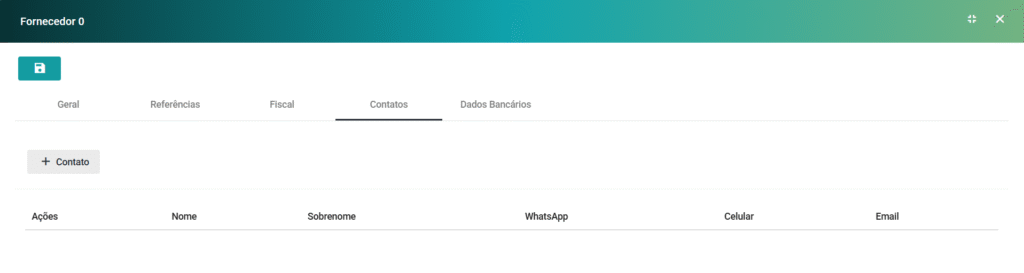
Preencha os dados do contato, logo após, você poderá salvar os dados clicando em no canto superior esquerdo;
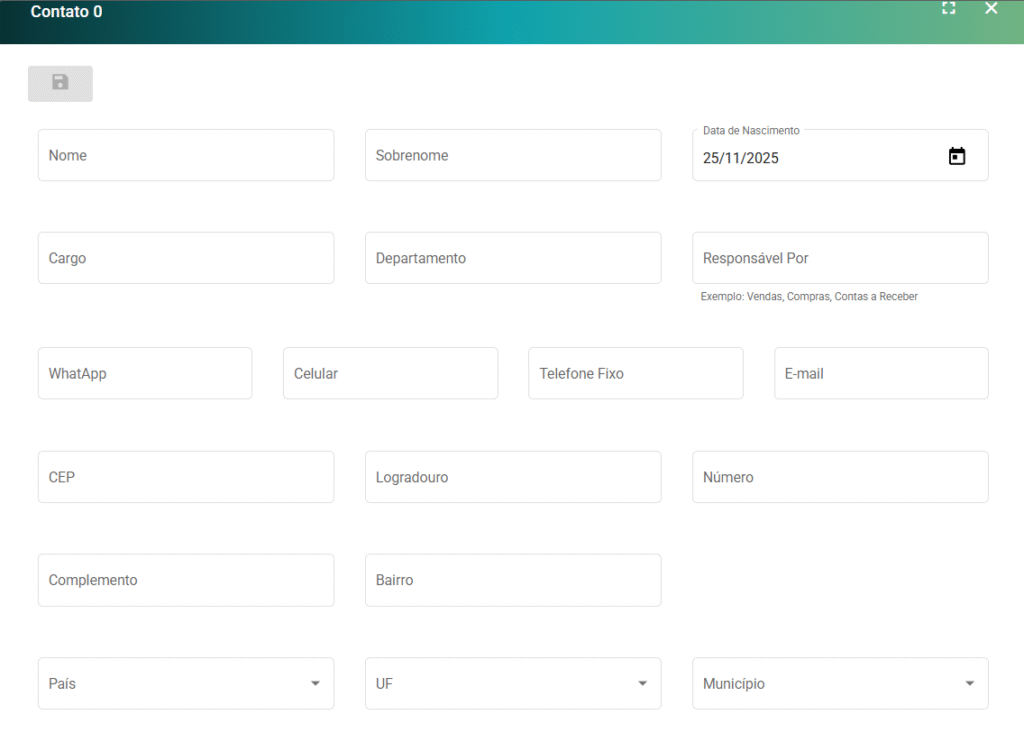
Os seguintes campos serão carregados:
- Nome: Informe o nome do contato;
- Sobrenome: Informe o sobrenome do contato;
- Data de Nascimento: Informe a data de nascimento do contato;
- Cargo: Informe o cargo do contato na empresa;
- Departamento: Informe qual departamento este contato faz parte;
- Responsável por: Informe pelo que esse contato é responsável;
- WhatsApp: Informe o número de WhatsApp deste contato;
- Celular: Informe o celular deste contato;
- Telefone Fixo: Informe o telefone fixo deste contato;
- E-mail: Informe o e-mail deste contato;
- CEP: Informe o CEP do contato;
- Logradouro: Informe o endereço do contato;
- Número: Informe o número do endereço do contato;
- Complemento: Informe um complemento do endereço do contato;
- Bairro: Informe o bairro do endereço do contato;
- País: Informe o país no qual o contato se encontra;
- UF: Selecione a Unidade Federativa na qual o contato se encontra;
- Munícipio: Informe o munícipio do endereço do contato.
Passo 7: Dados Bancários
Nesta aba você irá cadastrar os dados bancários do Fornecedor.
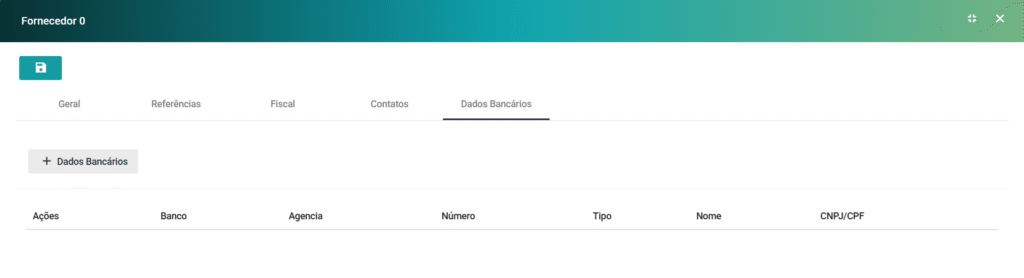
Clicando em  uma nova tela de cadastro será carregada para que você preencha os dados bancários, após preencher você poderá salvar os dados clicando em no canto superior esquerdo;
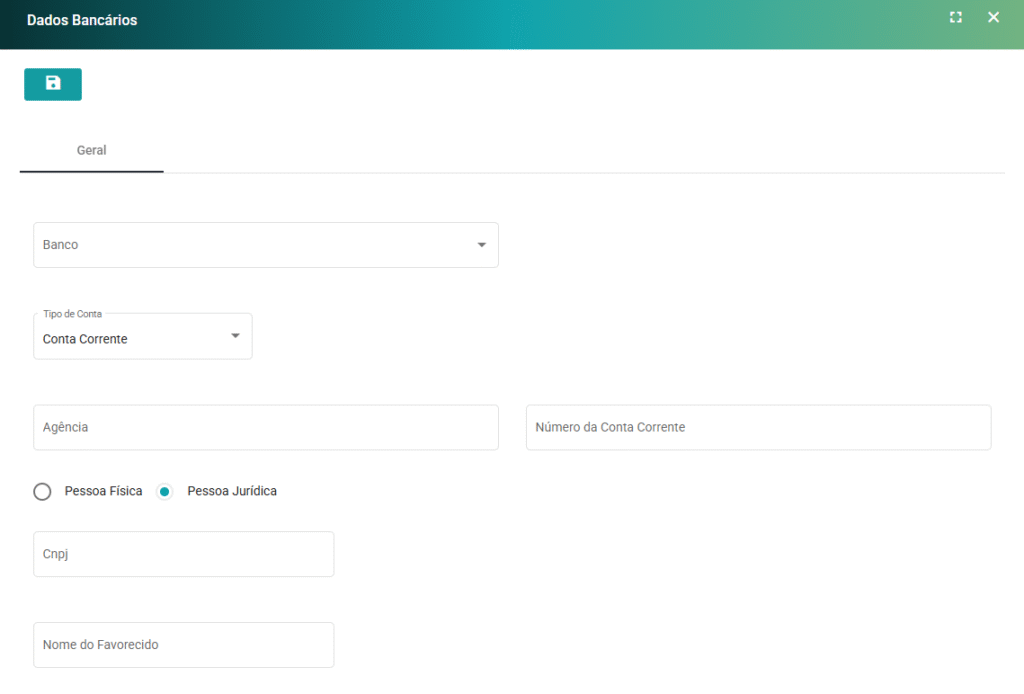
Os seguintes campos serão carregados:
- Banco: Selecione o banco do Fornecedor;
- Tipo de Conta: Selecione se a conta se enquadra como Poupança ou Corrente;
- Agência: Informe o número da agência do Fornecedor;
- Número da Conta Corrente: Informe o número da conta corrente do Fornecedor;
- Pessoa Física/Pessoa Jurídica: Selecione se a conta pertence a uma pessoa física ou uma pessoa jurídica;
- CNPJ: Informe o CNPJ do titular da conta;
- Nome do Favorecido: Informe o nome do favorecido.